




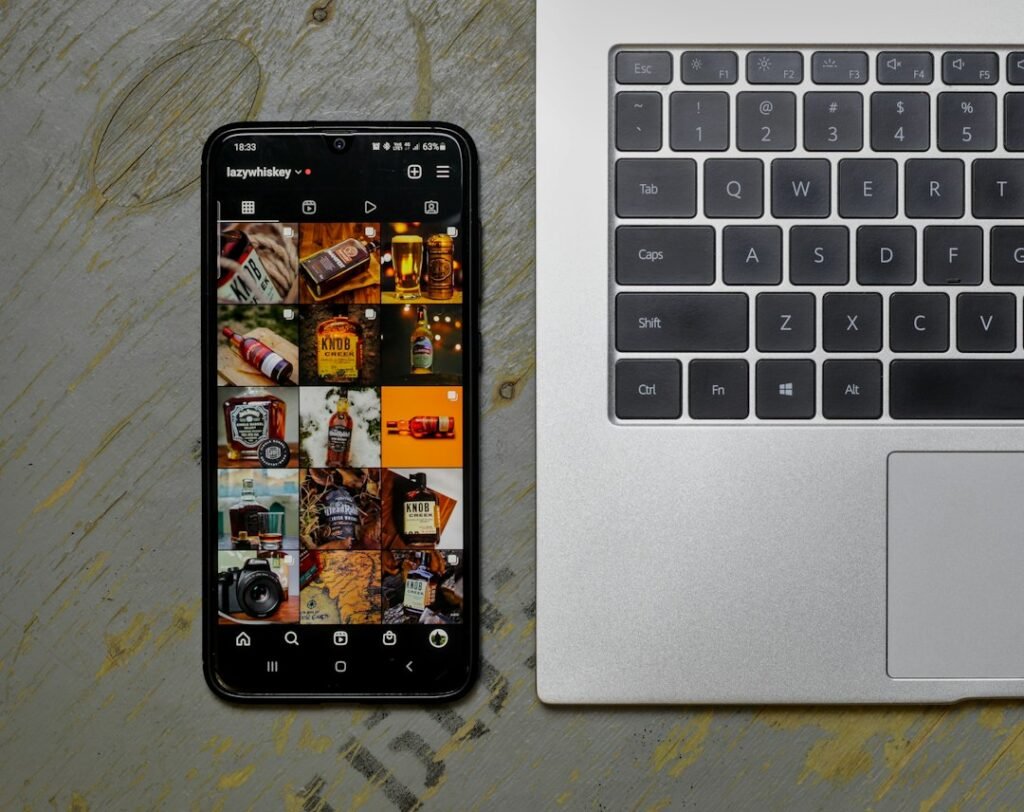
Instagram sur PC en 2026 est beaucoup plus complet qu’il y a quelques années. L’ancien réflexe consistant à installer des clients non officiels comme Gramblr ou Ramme n’est plus recommandé : la version web d’Instagram permet déjà de gérer une grande partie de l’usage quotidien depuis un navigateur, et les outils Meta restent la meilleure option pour les comptes professionnels.
Ce guide explique ce que vous pouvez faire depuis un PC ou un Mac, ce qui reste plus pratique sur mobile et les précautions à prendre avant d’installer une application tierce.
Sommaire10 parties
- Peut-on utiliser Instagram sur PC sans application ?
- Instagram sur PC : les fonctions utiles en 2026
- Faut-il installer l’application Instagram sur Windows ?
- Pourquoi nous ne recommandons plus Gramblr ou Ramme
- Instagram sur PC ou sur smartphone : que choisir ?
- Comment utiliser Instagram sur PC en toute sécurité
- Peut-on programmer des publications Instagram depuis un PC ?
- Instagram sur PC sans compte : que peut-on voir ?
- FAQ
- Ce qu’il faut retenir
Peut-on utiliser Instagram sur PC sans application ?
Oui. Le point de départ le plus simple est le site officiel instagram.com. Après connexion, vous pouvez consulter votre fil, rechercher des comptes, accéder à votre profil, gérer différents réglages et utiliser les messages privés.
Le centre d’aide Instagram propose d’ailleurs de nombreuses procédures spécifiques à l’ordinateur, notamment pour les messages, les paramètres de confidentialité et la gestion du compte. Il n’est donc plus nécessaire d’émuler un téléphone pour les fonctions courantes.
Instagram sur PC : les fonctions utiles en 2026
1. Consulter le fil, les profils et la recherche
La version web permet de parcourir Instagram depuis Chrome, Edge, Firefox ou Safari. Vous pouvez consulter les publications, ouvrir les profils, utiliser la recherche et interagir avec le contenu depuis un grand écran.
2. Envoyer et gérer des messages privés
Instagram Direct fonctionne aussi sur ordinateur. Meta fournit des instructions spécifiques à la version ordinateur pour gérer les conversations. Par exemple, il est possible d’ouvrir les messages depuis la navigation latérale, de sélectionner une conversation et de gérer les messages envoyés.
Source officielle : aide Instagram sur les messages depuis un ordinateur.
3. Modifier certains réglages du compte
Plusieurs paramètres sont disponibles directement sur ordinateur. Le centre d’aide de Meta documente par exemple le réglage de l’état d’activité depuis l’interface web d’Instagram. Vous pouvez donc effectuer une partie importante de la gestion du compte sans smartphone.
Source officielle : gérer l’état d’activité Instagram.
4. Publier depuis un ordinateur
Instagram a progressivement ouvert la publication depuis le navigateur de bureau. Lorsque l’option Créer est disponible sur votre compte, elle permet d’importer des fichiers depuis le PC et de publier sans passer par un émulateur Android. L’interface et les formats disponibles peuvent toutefois évoluer selon les comptes et les déploiements.
Pour un usage professionnel, il peut aussi être plus pratique de passer par les outils Meta ou une plateforme de gestion sociale compatible, surtout si vous devez préparer plusieurs contenus, gérer plusieurs comptes ou travailler en équipe.
Faut-il installer l’application Instagram sur Windows ?
Ce n’est pas indispensable. Pour la majorité des utilisateurs, le navigateur suffit. Une application de bureau n’apporte un intérêt réel que si elle est officielle, maintenue et distribuée par une source de confiance.
Évitez les anciennes applications tierces qui demandent directement votre identifiant et votre mot de passe Instagram. Certaines solutions autrefois populaires ne sont plus maintenues, peuvent cesser de fonctionner après une modification de l’API Meta ou présenter un risque pour la sécurité du compte.
Pourquoi nous ne recommandons plus Gramblr ou Ramme
L’ancien article DoingBuzz recommandait notamment Gramblr et Ramme. Ce conseil n’est plus adapté en 2026. Ces logiciels correspondaient à une époque où Instagram limitait fortement son site de bureau. Aujourd’hui, ils n’apportent plus de bénéfice suffisant pour justifier le risque de confier ses identifiants à un client non officiel ou abandonné.
La règle simple est la suivante : privilégiez Instagram.com, les applications officielles et les outils Meta. Si un service tiers vous demande votre mot de passe Instagram en dehors d’une authentification officielle Meta, considérez cela comme un signal d’alerte.
Instagram sur PC ou sur smartphone : que choisir ?
Le PC est plus pratique pour :
- rédiger de longues légendes avec un vrai clavier ;
- gérer les messages pendant une journée de travail ;
- trier et importer des photos déjà stockées sur l’ordinateur ;
- gérer plusieurs onglets et ressources en même temps ;
- travailler sur des visuels avant publication ;
- accéder à certains paramètres et au centre de comptes.
Le smartphone reste préférable pour :
- les fonctions qui utilisent directement la caméra ;
- certains outils créatifs, effets, stickers ou fonctionnalités déployées d’abord sur mobile ;
- les fonctions dont l’aide Meta précise qu’elles ne sont disponibles que dans l’application ;
- les usages rapides en déplacement.
Meta indique par exemple que certaines fonctions de support ou certaines options spécifiques ne sont pas disponibles sur ordinateur. Les fonctionnalités peuvent donc différer entre le web et l’application.
Comment utiliser Instagram sur PC en toute sécurité
1. Vérifiez l’adresse du site
Connectez-vous uniquement depuis le domaine officiel Instagram. Méfiez-vous des pages qui imitent l’écran de connexion et promettent des fonctions supplémentaires.
2. Activez l’authentification à deux facteurs
La 2FA réduit fortement le risque qu’un mot de passe volé suffise à prendre le contrôle du compte. Pour aller plus loin, consultez notre guide Sécurité Instagram en 2026 : protéger son compte et sa confidentialité.
3. Évitez les extensions douteuses
Une extension qui promet de voir qui consulte votre profil, télécharger massivement des données privées ou automatiser des actions peut enfreindre les règles d’Instagram ou compromettre votre compte.
4. Contrôlez les sessions actives
Si vous utilisez un ordinateur partagé, déconnectez-vous après usage et vérifiez régulièrement les appareils connectés à votre compte.
Peut-on programmer des publications Instagram depuis un PC ?
Instagram dispose de fonctions de programmation pour les comptes professionnels, mais certaines procédures sont explicitement pensées pour l’application mobile. Meta précise notamment que la programmation native de publications et de Reels dans Instagram nécessite un compte professionnel et peut être limitée à certains flux mobiles.
Source officielle : programmation des publications et Reels Instagram.
Si vous gérez une marque, une entreprise ou plusieurs comptes, les outils professionnels Meta peuvent être plus adaptés que la simple interface Instagram sur navigateur.
Instagram sur PC sans compte : que peut-on voir ?
Instagram limite fortement l’accès non connecté. Certaines pages publiques peuvent être visibles depuis un navigateur, mais les possibilités de navigation sont réduites et peuvent changer. Pour un usage normal, il faut se connecter à un compte.
Vous pouvez aussi consulter notre article comment utiliser Instagram sans compte pour comprendre les limites actuelles.
FAQ
Instagram fonctionne-t-il sur Windows 11 ?
Oui. Vous pouvez utiliser Instagram dans un navigateur moderne sur Windows 11 sans installer de logiciel supplémentaire.
Peut-on envoyer des messages Instagram depuis un PC ?
Oui. Instagram Direct est disponible sur ordinateur et Meta fournit une aide dédiée aux messages depuis la version web.
Faut-il un émulateur Android pour Instagram sur PC ?
Non pour les usages courants. Le site web couvre déjà une grande partie des fonctions. Un émulateur ajoute de la complexité et n’est généralement pas nécessaire.
Peut-on publier des photos depuis un PC ?
Oui lorsque l’option de création est disponible dans votre interface web. Les fonctions exactes peuvent évoluer et certaines fonctions créatives restent plus complètes sur mobile.
Quelle est la meilleure application Instagram pour PC ?
Pour la plupart des utilisateurs, le meilleur choix est de ne rien installer et d’utiliser le site officiel Instagram. Pour les professionnels, privilégiez les outils Meta ou des services reconnus utilisant une connexion officielle.
Ce qu’il faut retenir
En 2026, utiliser Instagram sur PC ne nécessite plus les anciens clients de bureau qui étaient populaires il y a quelques années. Le navigateur permet déjà de consulter le réseau, gérer les messages et de nombreux réglages, avec des possibilités de publication selon l’interface disponible. Pour la sécurité du compte, restez sur les solutions officielles et évitez les applications qui réclament vos identifiants Instagram sans passer par Meta.
Mise à jour : 10 octobre 2026.




















Commentaires 0