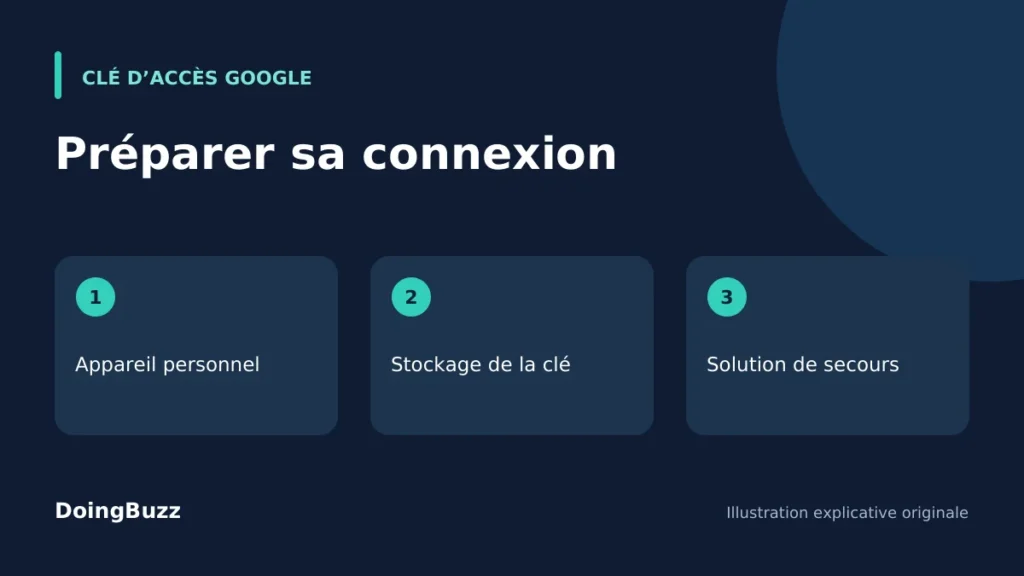
Une clé d’accès permet de se connecter à son compte Google avec le déverrouillage de son appareil : empreinte, visage ou code d’écran selon l’équipement. Avant de l’activer, deux questions méritent une réponse : où sera-t-elle enregistrée et comment se connecter si le téléphone disparaît ?
Ce guide concerne les comptes Google personnels. Pour un compte fourni par une entreprise ou une école, les possibilités peuvent dépendre des réglages de l’administrateur.
Le bon objectif est de simplifier vos connexions tout en gardant plusieurs moyens de reprendre la main sur votre compte. Commencez par identifier votre adresse principale et les appareils que vous utilisez vraiment.
Sommaire4 parties
Ce que change une clé d’accès
Cette méthode, aussi appelée passkey, évite de saisir le mot de passe lors des connexions compatibles. Google précise que les données biométriques restent sur votre appareil : elles ne lui sont pas transmises.
Une clé privée et une clé publique sont associées au service concerné. Le site ne reçoit pas la clé privée. Cette liaison contribue à la résistance à l’hameçonnage, comme l’explique la documentation de sécurité d’Apple. Il ne s’agit pas d’un code universel identique pour tous les sites.
Créer la clé sur un appareil personnel
Choisissez un téléphone ou un ordinateur que vous possédez et utilisez personnellement. Une personne capable de déverrouiller cet appareil pourrait accéder au compte associé à sa clé : évitez donc un appareil partagé.
- Ouvrez la page officielle des clés d’accès Google.
- Vérifiez l’adresse du compte affiché.
- Choisissez « Créer une clé d’accès » et suivez la validation de l’appareil.
- Contrôlez que la clé figure dans les options du bon compte.
L’ajout ne supprime pas les facteurs d’authentification ou de récupération existants. Les exigences de compatibilité et les variantes de procédure figurent dans l’aide Google sur les clés d’accès.
Comprendre où la clé est conservée
Dans Chrome, une clé enregistrée dans le Gestionnaire de mots de passe de Google peut être synchronisée et utilisée sur d’autres appareils compatibles connectés au même compte. Un code du gestionnaire ou le verrouillage d’un appareil peut être demandé.
À l’inverse, les clés conservées localement dans Windows Hello ne sont pas synchronisées ni sauvegardées par ce mécanisme. Une clé de sécurité matérielle n’est pas non plus sauvegardée automatiquement. La documentation Chrome détaille ces différences.
Chez Apple, le trousseau iCloud assure une synchronisation protégée par chiffrement de bout en bout. Son utilisation nécessite l’identification à deux facteurs du compte Apple.
Préparer une autre méthode avant la perte du téléphone
Ne faites pas dépendre toutes vos solutions du même appareil. Selon la configuration du compte, les possibilités citées par Google comprennent un autre appareil connecté, une clé d’accès créée ailleurs, une clé de sécurité ou des codes de secours enregistrés à l’avance.
Conservez ces codes en lieu sûr, accessible même sans le téléphone principal. Si vous changez de numéro, vérifiez aussi les coordonnées de récupération. Demandez-vous concrètement : « Quelle méthode utiliserais-je si cet appareil était inaccessible maintenant ? »
En cas de perte ou de vol, suivez les procédures officielles de récupération Google, puis retirez les accès de l’appareil concerné. Ne confiez jamais mots de passe, codes de validation ou codes de secours à un intermédiaire.
Pour poursuivre vos vérifications sur d’autres applications, retrouvez nos réglages de sécurité WhatsApp.
Sources officielles Google et Apple vérifiées le 15 octobre 2026. Les libellés peuvent varier selon l’appareil et le logiciel.




Commentaires 0