Votre ordinateur affiche un écran BitLocker et réclame une longue série de chiffres ? Ne lancez pas une réinitialisation dans la précipitation. Commencez par identifier la clé demandée et rechercher sa sauvegarde. Cette démarche concerne votre appareil ou un ordinateur que vous êtes autorisé à utiliser.
Sommaire6 parties
Reconnaître la clé et son identifiant
La clé de récupération BitLocker comporte 48 chiffres. Elle sert à déverrouiller un lecteur chiffré lorsque Windows ne peut plus le faire automatiquement. Une modification du matériel, du microprogramme ou du logiciel peut notamment déclencher cette vérification, même pour le propriétaire légitime.
L’écran affiche aussi un identifiant de clé : cet ID permet de choisir la bonne entrée parmi plusieurs sauvegardes. Relevez ses huit premiers caractères pour les comparer. Cet identifiant n’est pas la clé à 48 chiffres à saisir. Votre mot de passe de compte et votre code PIN Windows ne remplacent pas cette clé.
Rechercher dans le compte approprié
Depuis un autre appareil, ouvrez l’aide officielle Microsoft pour retrouver la clé et suivez son lien vers les clés du compte Microsoft. Connectez-vous avec le compte utilisé lors de la configuration, puis comparez l’ID affiché avec celui de l’ordinateur bloqué.
Si une autre personne avait configuré l’appareil ou activé BitLocker, la sauvegarde peut dépendre de son compte. Demandez-lui de vérifier elle-même, sans solliciter son mot de passe.
Pour un ordinateur lié à une entreprise ou une école, la même aide fournit le parcours professionnel ou scolaire officiel. La clé peut être accessible dans la rubrique Appareils ou devoir être fournie par le service informatique, selon l’organisation. Ne supposez pas que votre compte personnel contient la clé d’un appareil géré.
Vérifier aussi les copies conservées hors ligne
Recherchez une impression rangée avec les documents de l’ordinateur. Examinez également les supports sur lesquels vous aviez volontairement sauvegardé la clé. Si elle a été enregistrée dans un fichier texte sur une clé USB, Microsoft indique de lire ce fichier depuis un autre appareil.
Organisez la recherche avec cette courte fiche personnelle :
| Vérification | Résultat à noter |
|---|---|
| Identifiant | L’ID correspond-il à celui de l’écran ? |
| Compte | Personnel, professionnel, scolaire ou compte de la personne ayant configuré le PC ? |
| Copie indépendante | Impression ou fichier retrouvé et lisible ? |
| Interlocuteur | Qui peut vérifier la sauvegarde de l’organisation ? |
Ne recopiez pas les 48 chiffres dans cette fiche destinée à circuler et ne les publiez pas dans un commentaire. Cette grille est une méthode d’organisation DoingBuzz, pas un formulaire Microsoft.
Si aucune clé n’est retrouvée
Microsoft précise que son assistance ne peut ni récupérer, ni fournir, ni recréer une clé perdue. Pour un appareil géré, faites vérifier la situation par le service informatique avant toute autre opération.
La documentation évoque une réinitialisation en dernier recours lorsque la clé reste introuvable et que les modifications déclenchant la demande ne peuvent pas être annulées. Dans cette situation, elle avertit que les fichiers seront supprimés. Ce n’est donc pas une méthode pour récupérer les données chiffrées.
Après avoir retrouvé l’accès
Vérifiez que votre sauvegarde de clé existe réellement et reste accessible. Microsoft décrit notamment une sauvegarde dans un compte, sur un support ou sur papier. Conservez les copies physiques séparément de l’ordinateur. La sauvegarde de la clé et celle de vos fichiers répondent à deux besoins différents : prévoyez les deux.
Retrouvez nos autres guides numériques dans la rubrique Tech.
Sources et photographie
Sources officielles vérifiées le 28 octobre 2026 : Microsoft, rechercher une clé de récupération, sauvegarder la clé et comprendre BitLocker. Les étapes sont documentées à partir de l’aide officielle ; aucun compte ou ordinateur de lecteur n’a été testé.
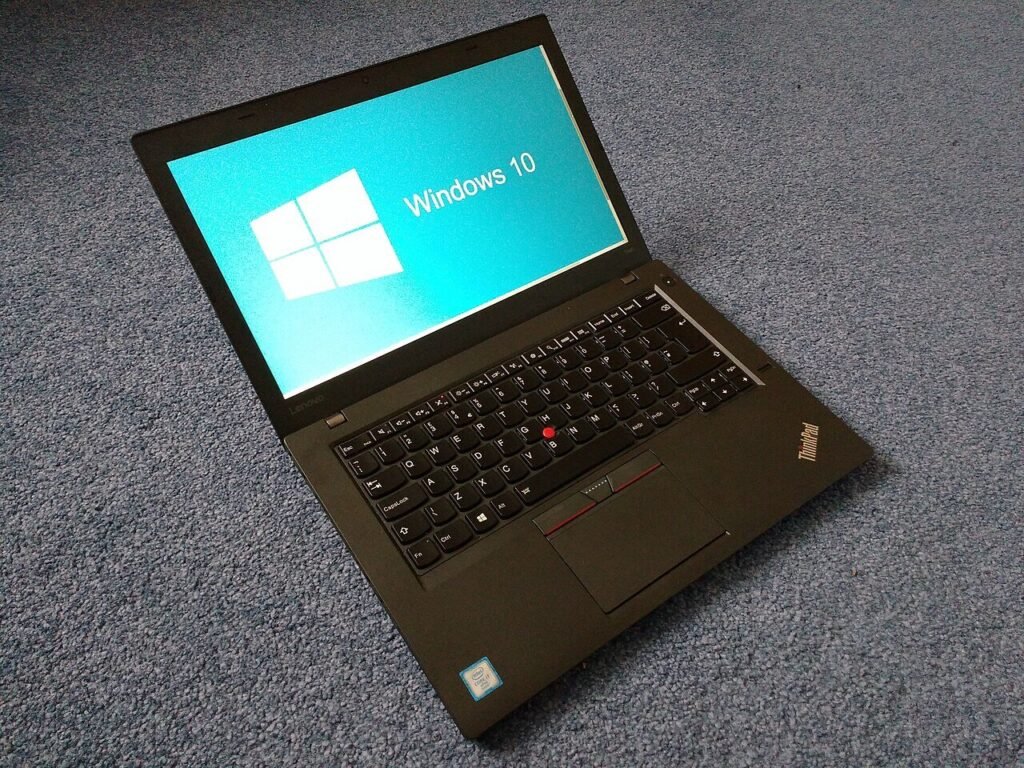
Photo d’illustration d’archive : Lenovo ThinkPad T460 affichant Windows 10, le 6 mai 2016. Addshore, via Wikimedia Commons, CC BY-SA 4.0. Image redimensionnée et recompressée, disponible sous la même licence ; elle ne représente pas un écran de récupération BitLocker.




Commentaires 0